jueves, 20 de septiembre de 2012

KidBox: diversión y seguridad

KidBox es un programa perfecto para que, si tienes algún pequeño con el ordenador, pueda disfrutar de él con la mayor seguridad.
Tiene videojuegos seleccionados por especialistas, vídeos, Internet, videomensajes, álbum, etc. Además, podrás poner el límite de tiempo para usar el ordenador. Por si fuese poco, se pueden añadir varias cuentas de usuario.

Kidbox, la mejor elección para navegar y divertirte de forma segura, para los más pequeños.

Visto en: VidaBytes

domingo, 9 de septiembre de 2012

Desbloquea vídeos de Youtube

Probablemente hayas sufrido la siguiente situación: has querido ver un vídeo de Youtube pero como en tu país se ha prohibido verlo, te has tenido que aguantar sin poder mirarlo.
Ese problema se irá si tienes Firefox o Google Chrome, ya que un programa llamado Proxtube te dejará que lo veas tranquilamente. Ya lleva más de dos millones de descargas, y la cifra va a aumentando por momentos. ¿Vas a quedarte sin ver tus vídeos?


jueves, 16 de agosto de 2012

2 formas para editar tu escritorio

Ordena tu escritorio con formas geométricas
Si estás aburrido de tener tu escritorio siempre tan simple y con una ordenación demasiado lógica para los iconos, a continuación os voy a presentar un programa que os será muy útil.
Se trata de Desktop Modify, y lo que hace es poner los accesos directos de tu escritorio ordenados con formas geométricas.
Yo personalmente no lo uso, porque prefiero tener una lista ordenada de mis archivos, pero la verdad es que usando este programa el escritorio puede esta más estiloso y los archivos ocuparán menos espacio en la pantalla. Todo se verá estéticamente mejor y no tendrás que preocuparte de nada: las carpetas seguirán como siempre, y no habrá modificaciones en tu ordenador.


Descargar Desktop Modify

Escritorio 3D
Siempre tenemos el mismo escritorio. El 2D, y nunca hemos apreciado mejoras en él. Ya va siendo hora de modernizarlo, ¿no? Pues ahora con este programa podrás poner tu escritorio en 3D totalmente gratis. Incluye el programa y el Patch. 
Si no sabes cómo va todo eso, yo te lo explico brevemente: instalas el archivo ".exe", y luego abres la carpeta del Patch, le das a un botón que debe aparecer para parchear, ¡y listo! Ya podrás usar tu programa sin problemas. 
Aquí os muestro una imagen de ejemplo, aunque hay muchos estilos:


miércoles, 27 de junio de 2012

Coloca una alarma a tu ordenador con tu música preferida

Siete y pico de la mañana. El sueño te invade, y estás muy cómodo tumbado en la cama durmiendo plácidamente. Entonces... ¡¡¡ring, riiiiiiing!!! ¡¡¡ring, riiiiiing!!! Un maldito despertador te atormenta y te levantas furioso estrellándolo contra la pared y tirándolo mil veces por la ventana.

¡Ahora eso ha acabado con Citrus Alarm Clock!
Con este programa podrás poner tantas alarmas como desees y con la música que quieras. Y por si fuese poco, la alarma empieza sonando suave, y luego va aumentando de volumen para que despiertes de una forma más relajada.


Además, también te voy a enseñar WinAlarm, otro programa de características similares. Con él también podrás añadir todos los sonidos que desees y tiene también un menú para programar las alarmas.
Así ya tienes dos programas de los que elegir, aunque sigo recomendando primeramente el CitrusAlarmClock.

lunes, 25 de junio de 2012

Avast! ahora para Mac

Aunque el sistema operativo de Mac es muy inmune contra infecciones de software maliciosos, puede ocurrir que se infecte. Y como es mejor prevenir que curar, Avast! ha lanzado ya su versión para Mac que podéis descargarla gratuitamente aquí.


Tiene todas las opciones que tiene el de Windows, pero adaptado a ese nuevo sistema operativo.
Así que usas Mac y todavía no tienes antivirus, esta es tu oportunidad para conseguir uno.

Características:

  • Escaneo manual de discos extraíbles, unidades del sistema, unidades de red, etc.
  • Escaneo de archivos individuales mediante drag & drop.
  • Protección en tiempo real para prevenir modificaciones de cualquier aplicación.
  • Protección en tiempo real mientras estamos nevegando por internet, así evitamos el malware que quieren instalar algunos sitios web.
  • Alertas y notificaciones en pantalla.
  • Protección para el correo electrónico.
  • Actualizaciones automáticas.

sábado, 19 de mayo de 2012

Problema muy común para agregar y quitar programas solucionado con Revo Uninstaller

Uno de los problemas más usuales en los ordenadores de Windows es el de Agregar o quitar programas, porque no suele mostrar todos los programas que tenemos instalados y se quedan allí, ocupando memoria, y quizás ni los necesitas.
Entonces para solucionar ese problema os presento Revo Uninstaller, un programa que muestra todos los programas que has instalado y posiblemente más eficaz que el Panel de Control de Windows.

Haz clic en la imagen para verla en tamaño completo

A mí me ha detectado dos programas más que el Panel de Control de Windows, y los acabo de desinstalar porque no me servían.
Eso sí, ten cuidado con ver qué programas desinstalas porque posiblemente te puedan ser útiles en un futuro.

sábado, 5 de mayo de 2012

Convertir vídeos a .mp4 / Subir vídeos a iTunes

Hoy he intentado subir a iTunes un vídeo para pasarlo a mi iPod Touch, pero resulta que no se subía. Le daba a añadir el archivo, pero es como si no lo hiciese, pues no salía.
Investigando un poco vi que el error estaba en que el vídeo era .avi, e iTunes solo acepta vídeos en .mp4, por lo que, si te pasa lo mismo que a mi, solo tienes que descargar Any Video Converter, que puedes descargarlo desde aquí.
Y ahora, ¿qué tienes que hacer? Pues muy fácil: subir tu vídeo al programa y te lo pondrá en .mp4. Aquí dejo una imagen con los pasos por si alguien no sabe hacerlo:

Haz clic en la imagen para verla en tamaño completo

Ahora tendrás tu vídeo en .mp4, y podrás subirlo a iTunes:

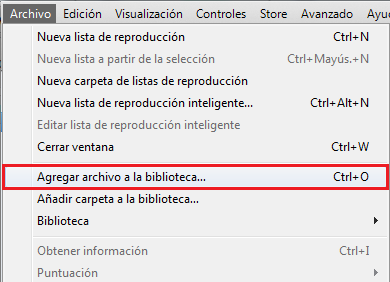
Le das a Agregar archivo a la biblioteca, seleccionas el vídeo, ¡y ya podrás sincronizarlo para tenerlo en tu dispositivo!

sábado, 14 de abril de 2012

Increíble motor de gráficos con impresionantes opciones y uso sencillo

Durante el desarrollo de algunos de mis videojuegos, he intentado crear gráficos 3D probando programas como Blender, 3DSMax, Google Sketchup y muchos más, pero ninguno me convenció porque me tiraba muchísimo tiempo en hacer un simple gráfico (quizás por mi torpeza) y las opciones que me daban de animación eran algo extrañas.
Pero entonces he descubierto un motor de gráficos 3D totalmente nuevo, que es gratis para todo aquel que quiera usarlo como uso personal. Si deseas poner algo en venta que haya utilizado este programa, deberás comprar una licencia; pero si es para uso personal (que se lo enseñes a tus amigos, familiares, vecinos...) y de forma gratuita, puedes usarlo sin comprar ninguna licencia.
El programa se llama Unreal Development Kit (UDK) y puedes descargarlo aquí de forma gratuita. 
Os dejo como regalo también un vídeo que he encontrado que muestra ejemplos de videojuegos con gráficos creados gracias a UDK:

sábado, 17 de marzo de 2012

Descarga vídeos de Youtube en tu ordenador

A menudo encontramos vídeos muy interesantes en Youtube, pero no sabemos cómo poder descargarlos. Por ejemplo, el videoclip de alguna canción, el trailer de alguna película o videojuego, tutoriales que ves a diario... O como me pasó a mí, tener que hacer un trabajo sobre un anuncio y no saber de dónde descargarlo, entonces lo que hice fue descargar el programa que os voy a enseñar ahora para poder descargarlo desde Youtube.
El programa que os voy a presentar se llama aTube Catcher, con el que podrás descargar los vídeos de Youtube, MySpace, Dailymotion, Stage6 y Google.
Para usarlo solo tienes que pegar la dirección del vídeo en la casilla correspondiente del programa, y seleccionar el formato en el que lo quieras.
Además, contiene unas opciones avanzadas para definir la resolución, calidad, el formato de la ventana (4:3 o panorámico) entre otras muchas cosas.

sábado, 8 de octubre de 2011

Abrir extensiones .exe en Mac

Muchas personas que pasan de Windows a Mac tienen la pregunta de cómo abrir archivos con formato .exe en su nuevo Mac, ya que estos formatos son solamente exclusivos para Windows.
Existe un programa llamado Wine, pero su descarga y uso es muy difícil. He encontrado otro muy sencillo que se llama WineBottler.


1. Descárgalo
DESCARGAR WINEBOTTLER
2. Cuando estés en la página web que te he dado se iniciará la descarga. Si no, haz clic en donde he señalado en rojo.
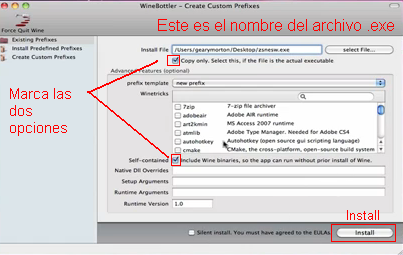
3. Una vez descargado abre el archivo .exe y aparecerá algo como en la imagen siguiente. Pon todo como se muestra:

4. Con esto habrás conseguido poder abrir el archivo .exe en tu Mac. Ahora haz doble clic en tu archivo .exe y podrás abrirlo.

Recuerda que puedes colocar un comentario para comentar cualquier cosa o para decir algún error que te aparezca. Siempre intentaré ayudarte.
Espero que os sea de utilidad. ¡Hasta la próxima!

viernes, 16 de septiembre de 2011

Localiza tu móvil o portátil robado

No. No es magia. Se trata de Prey. Si te han robado el portátil o el móvil, posiblemente puedas recuperarlo con Prey.


CARACTERÍSTICAS DEL PROGRAMA
  • Conocer la posición del ladrón
  • Si tienes webcam, podrás incluso, recibir una fotografía suya
  • Sirve para Windows, Linux y Mac, además, dispone de una versión para Android.
  • Ocupa poca memoria RAM. No más de 2 ó 3 Mb.
 CÓMO USARLO

  1. Descárgalo aquí.
  2. Cuando descubras que tu ordenador o móvil está robado, actívalo desde el PANEL DE CONTROL, si es un portátil, o mediante un mensaje SMS para recibir el código de activación.
  3. Entonces Prey empezará a coger información y fotografías que te irá enviando por correo electrónico, o también, podrás verlo desde el PANEL DE CONTROL.
  4. Los informes son muy completos, ya que te mostrará la dirección IP a través de la que se esté conectando, el nombre de la red, localización, lista de los programas que está utilizando, imagen del ladrón mediante la webcam y una fotografía del ladrón para ver qué hace.

 Aun teniendo este programa, es muy difícil recuperar tu portátil, pero ya sabes. No te des por vencido.

lunes, 12 de septiembre de 2011

Guitar Pro

Lucas nos manda desde el foro un programa bastante útil que me gustaría publicar aquí. Se trata de Guitar Pro.
Con él podrás componer canciones de forma fácil y con muy buenos resultados.
También se ha tomado la molestia de explicar un poco del programa, aquí está:
Tutorial:
El programa es muy fácil de utilizar, en la pantalla te saldrá un pentagrama y debajo la tablatura de la guitarra. Pues bien, debes hacer click en el pentagrama y con las flechas mueves hacia la posicion que quieras y pulsas intro.
Para cambiar la duración, haz click en la figura que quieras.
Para añadir instrumentos pulsa "Añadir Pista" que el símbolo es un +
Para cambiar el instrumento pulsa abajo donde pone el nombre del instrumento.
Esto es lo básico, seguid experimentando ¡y veréis qué resultados!


También, Lucas nos ha dejado un ejemplo de una música creada con Guitar Pro: el opening de Pokémon

Descargar Guitar Pro

sábado, 10 de septiembre de 2011

Corona SDK

Hasta hace poco Corona SDK era solo accesible para operadores Mac. Más tarde, se podía probar en fase Beta para Windows, y actualmente... ya está totalmente listo para Windows.
¿Para qué sirve Corona SDK?
Con algo de programación podrás crear tus videojuegos para iPhone, iPad, iPod Touch... y más tarde, si quieres, ponerlos en la AppStore (pagando)
¿Es gratis?
El programa tiene su fase gratuita, y otra que hay que pagar.
Para descargar Corona SDK: http://developer.anscamobile.com/downloads/windows
Te registras, y lo descargas. 

Yo estoy programando un videojuego de Campamento Web para iPhone y demás celulares (pero no os hagáis ilusiones, que ya os daré información dentro de un tiempo), y estuve durante horas averiguando cómo se podía empezar a programar entre tantas cosas. Solo había tutoriales en inglés, y utilizando algunos de mis conocimientos y otro poco del traductor, más o menos pude averiguarlo.
He creado un videotutorial, por lo que me enorgullece decir que somos los primeros en colocar un tutorial explicando cómo empezar a programar con Corona SDK, una cosa muy pedida por todos, pero que nadie sabía. Además, ¿a quién se le ocurriría tener que crear un documento de bloc de notas, renombrarlo con "main.lua", y allí colocar la programación para luego probarlo? Pues a nadie. Y eso es lo que hay que hacer. Pero os dejo mejor el vídeo, que con él es más sencillo aprender:

martes, 6 de septiembre de 2011

GameSalad, crea videojuegos para iPhone sin programación

 GameSalad es un programa que te permite crear juegos de forma muy sencilla, sin necesidad de conocer programación. Estos videojuegos incluso, pueden aparecer en la AppStore, y de esta forma además, ganarías algo de dinero.
Aquí podéis ver un vídeo de GameSalad en el que se muestra algunos ejemplos de videojuegos creados con el programa:


Y en este otro, podréis ver un poco de cómo se realizan los juegos y otros pocos de ejemplos:


Antes solamente estaba disponible para Mac, pero ahora acaban de lanzar una versión para Windows. ¿A qué esperas para probarlo?

Enlace l Game Salad

viernes, 12 de agosto de 2011

Grabar la pantalla de tu ordenador con Hypercam2

Descargar Hypercam2

Si por algún casual quieres grabar algo que esté en la pantalla de tu ordenador, una opción muy buena es Hypercam2.
Ahora voy a explicar cómo utilizar el programa:
1. Abre el programa, aparecerá un mensaje en forma de error. Dale a "Aceptar".


2. Ahora verás todo lo referido a la cámara virtual. Parecerá que es algo imposible de manejar por su complejidad, pero no.


3. Dale al botón "Select Region", el cuál hará que selecciones la parte de la pantalla en la que se grabará. Todo lo que esté fuera del espacio que has seleccionado, no será grabado.
4. Ahora sí. Minimiza la pantalla esa, y para grabar, pausar, y finalizar, usa las siguientes teclas:
- Grabar: F2
- Pausar: F3
- Seguir grabando después de la pausa: F3
- Terminar de grabar: F2
Cuando los bordes del lugar donde se graba estén en color rojo, significa que está grabando.
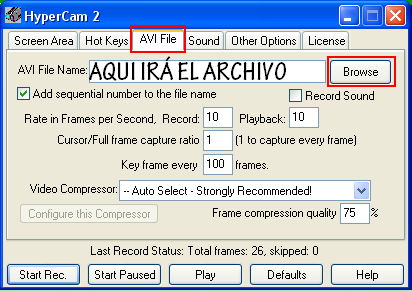
5. Ahora, para guardar lo grabado, vas a la pestaña "AVI file", y le das a "Browse", allí indicas dónde quieres guardar el vídeo.

Y con esto ya sabréis cómo grabar la pantalla de tu ordenador.

lunes, 25 de julio de 2011

Game Maker, crea tus propios videojuegos sin conocimientos previos

Game Maker es un programa que permite crear videojuegos de forma fácil.
DESCARGA GAME MAKER AHORA
No se pueden crear juegos tan buenos como los que salen hoy en día a la venta, pero sí te servirán para poder crear videojuegos de entretenimiento. Lo mejor es que puedes comercializar con los videojuegos que hagas con ese programa.
Tiene infinidad de acciones para crear el videojuego que deseas, y hay bastantes tutoriales en internet (yo recomiendo buscar por Youtube)


Ese es un ejemplo de un videojuego creado con Game Maker, pero por internet hay muchos más.

Así que ya sabes, si siempre has querido crear un videojuego para ordenador, descarga este programa. Aprende con tutoriales, ¡y manos a la obra!


Ver el tutorial de las cosas básicas


sábado, 9 de julio de 2011

F.lux, para ayudar a decansar la vista

Os voy a enseñar un programa que funciona en Mac, Linux y Windows que ayudará a todos aquellos que pasen mucho tiempo con el ordenador.
El programa se llama F.lux, y lo que hace es graduar el grado de luz del ordenador, según nuestra localización geográfica y la luz ambiente de la habitación. Con esto, automáticamente se gradúa la pantalla perfectamente para que te dañe menos los ojos.
Yo estoy teniéndolo desde hace poco y, la verdad, es bastante útil. Ahora, como en la mayoría de los programas que presento, voy a poner el tutorial de cómo instalarlo y usarlo:
1. Entra a la página web: http://stereopsis.com/flux/ y en ella, haz clic en el botón de Mac, Linux, o Windows, según como sea el tuyo.

2. Ahora te aparecerá el archivo directamente para descargarlo, y una vez descargado, lo instalamos. Con esto ya tendremos F.lux en nuestro ordenador.

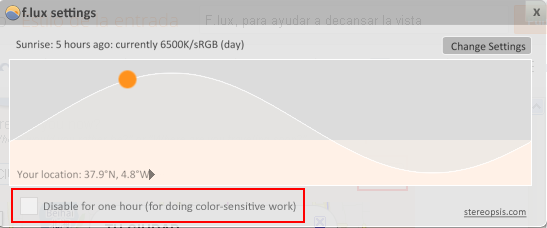
3. Ahora ábrelo, y aparecerá una ventana así:

4. Haz clic en "Change Settings" para configurar el programa correctamente y la graduación de luz esté bien. Para ello, en "2. Set your location", haz clic en "Change"

5. Ahora aparecerá algo así:
Dale a "Locate..."
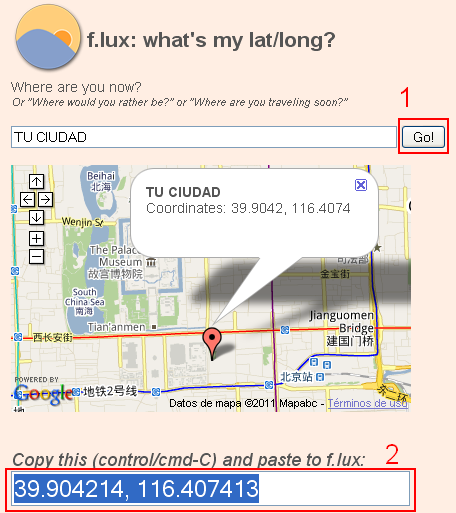
6. Aparecerás en una página web. Escribe tu ciudad, y haz clic en "Go!". Abajo aparecerán las coordenadas que has de reemplazar por las que ya venían en el programa.

Y con eso ya tenemos lista la graduación. Ahora, el programa hará su trabajo, poniendo más luz o menos en la pantalla, según la hora.

Si en algún momento quieres desactivar el programa durante una hora porque la poca luz no te permite trabajar bien, solamente debes seleccionar la opción de "Disable for one hour (for doing color-sensitive work)"

Eso es todo, espero que os sirva.