viernes, 10 de agosto de 2012

Crea un trailer de miedo online con tu Facebook


Si tienes Facebook y quieres pasar un buen rato, te presento Lost in val siniestra, una web que te generará automáticamente un trailer de miedo (apto para todos) con fotografías y nombres de algunos amigos que tengas agregados en tu Facebook. Os dejo un ejemplo:

Vídeo subido por el usuario: pakortiz

Increíblemente solo tienes que ingresar en Facebook, colocar a los amigos que quieras que aparezcan en el trailer y en un rato, cuando la película se haya procesado, podrás ver misteriosamente cómo aparecen en el cuarto de baño de la película, en medallones, su nombre aparece escrito en paredes... Escalofriante, ¿verdad?

domingo, 29 de abril de 2012

Construct 2: crear videojuegos sin programación en HTML5

Construct 2 es un programa que te permitirá crear videojuegos de forma sencilla y sin necesidad de saber programación.  Al usar HTML5, la mayor ventaja que tiene esto es que puedes hacer juegos para que se puedan jugar online desde cualquier web, o incluso poder hacer juegos para iPhone o iPod Touch (aunque solo he probado a hacer juegos online).


Ventajas:

  • Muchos tutoriales para aprender
  • Podrás hacer juegos que se puedan jugar online
  • Podrás hacer juegos para dispositivos táctiles (iPhone, Tablet...)
  • No se necesita saber programación
Desventajas:
  • Si no pagas una licencia, no podrás tener tu juego para uso comercial
  • Al no tener programación, te tienes que limitar a las acciones que el programa te ofrece
  • Está en inglés
Si estás pensando en crear un juego que se pueda jugar online (pero ojo, que no estoy hablando de un mundo virtual), puedes hacerlo desde ya con este programa.
En unos días haré un videotutorial para que aprendáis a alojar vuestro juego en un hosting y que se pueda jugar online.

martes, 3 de abril de 2012

Crear un archivo que simule ser un virus

No me responsabilizo del mal uso de este truco, aunque el virus no sea real ni cause ningún efecto maligno en el ordenador.

Lo que vamos a realizar es un archivo que al abrirlo provoque que aparezcan muchas ventanas, de forma que asustará al usuario creyendo que lo que ha abierto es un virus, aunque realmente es un archivo inofensivo.
Para hacer ese archivo tendremos que abrir el bloc de notas de nuestro ordenador y escribir muchas veces START. Cada vez que escribas esa palabra aparecerá una ventana más.
Por último tendremos que cambiarle el nombre al archivo y llamarle "loquesea.bat". Es muy importante que acabe en .bat, pero en lo anterior puedes ponerle lo que quieras.
Ahora, para enviar ese archivo a tu "víctima", puedes hacerlo de muchas formas: una de ellas, enviar el archivo por correo electrónico diciendo que es un archivo importante.
Y ahora os voy a enseñar un videotutorial que he grabado por si aún tenéis dudas de cómo se hace y los efectos que causa:
Las explicaciones no se ven bien en el vídeo por ser de tamaño reducido. Para verlo bien, míralo aquí:

domingo, 18 de diciembre de 2011

Crea infinidad de animaciones con tu cara

Gracias a JibJab podemos crear animaciones poniendo nuestra cara. Lo malo que tiene es que para descargar el vídeo en tu ordenador hay que pagar. Pero sí puedes subir el vídeo a Facebook o enviárselo a tus amigos, así que tampoco está tan mal. Los vídeos son muy fáciles de hacer. Solo sube la fotografía de una cara, y siguiendo los pasos que te indican, conseguirás algo así:


Además, como puedes observar, puedes hacer postales con motivo navideño. Genial para estas fechas.

viernes, 25 de noviembre de 2011

Crea tu cómic

¿Quieres crear un cómic pero no sabes cómo? ¡Pues no te preocupes! Cómo no, en Campamento Web, tenemos tu solución. ¡Atento al nuevo videotutorial que te tengo preparado!

Web: http://www.toondoo.com/ También hay otras webs como Pixton, que es también genial para hacer cómics.

Podrás poner muchos estilos de letra, fondos para los bocadillos... También hay varios personajes, y podrás mover sus partes del cuerpo: la mano, el brazo, la cintura... para que muestren diferentes posturas. Y cómo no, hay muchos escenarios de fondo. Así que es, al igual que Toondoo, una magnífica aplicación para crear tus cómics.

jueves, 20 de octubre de 2011

JamStudio, compón canciones profesionales sin conocimientos

JamStudio es una potente aplicación online con la que podrás crear canciones profesionales sin ningún tipo de conocimientos. Solo haciendo unos pocos de clics tendrás una canción con batería, guitarra, piano... y un sinfín de ritmos, acordes y muchísimo más.

Haz clic en la imagen para verla en tamaño completo

Cuando entremos a la web veremos lo que aparece en la imagen. Habrá un espacio con los pentagramas donde se colocarán los acordes que sonarán. Los acordes son las palabras como "D", "C#" y demás, que aparecen a la derecha. Haz clic en el que quieras que suene y aparecerá automáticamente. También puedes ver cómo suena haciendo clic en "Preview mode". Abajo tienes el Tempo, es decir, el tiempo. Mientras más tiempo pongas, más rápida será la cancion y tendrá otro ritmo. A la derecha tienes los tipos instrumentos. Si haces clic en el altavoz que hay al lado de cada uno harás que suenen, y con la barra azul de su derecha harás que suene más o menos, según prefieras. Por último, tienes una tabla con muchísimos ritmos para que personalices tu canción al máximo.

Cuando termines de componer haz clic en el botón de "Play" y dale a "Save" (para guardarla tendrás que registrarte)
Y ahora, ¡me voy un rato a componer! ¿Y tú?

domingo, 2 de octubre de 2011

Social Go, crea tu red social

Si quieres tener tu propia red social de forma fácil y online, SocialGo es tu solución. Con ella, podrás crear una red social como Facebook o Tuenti en apenas cinco minutos. Tú personalizas la plantilla, imágenes, menús... Y además, totalmente gratis. También existe una cuenta de pago con muchas opciones más, pero con la gratuita, ya puedes hacer todo lo que necesitas.
Para todos aquellos que quieran crear su red social, he creado un videotutorial para que aprendáis a cómo crearla, ya que al principio todo estará en inglés.


Fácil, ¿verdad? Pues ahora es tu turno. Crea tu red social, ¡y que triunfe!

miércoles, 28 de septiembre de 2011

Crea tu propio podcats

¿Qué es un podcats?
EJEMPLO: http://sdmedia.cadenaser.com/cadenaser/podcast/audios/cadenaser_hora25_20110928csrcsr_1_Aes.mp3
Es un archivo de audio que tiene como finalidad dar un mensaje. Normalmente se usa para radios o entrevistas que luego se publican en páginas webs o para descargarlas.

¿Cómo crear tu propio podcats?

Grabación y programas de audio
Antes que nada, vas a necesitar un micrófono para poder grabar. Si no tienes, compra de donde sea cualquiera, que apenas cuestan cinco euros en la mayoría de las tiendas.
Una vez tengas tu micrófono conectado al ordenador y listo para grabar, necesitarás un programa para grabar la entrevista, el programa que vayas a crear... Para ello, descarga Audacity aquí. Haz clic en el botón que dice "Descargar Audacity 1.2.6" si tienes Windows, si tienes Linux, Mac u otro, haz clic en "Otras descargas"
Una vez descargado, vamos a lo divertido... ¡grabar! Abre el programa, y con él, graba lo que se te ocurra para publicar (por ejemplo, un programa de radio o una entrevista)


1. Para escuchar la grabación.
2. Para empezar a grabar
3. Para pausar la grabación
4. Para terminar la grabación

Cuando tengas la grabación terminada, para guardarla en tu ordenador, haz clic en "Archivo", y luego, en "Exportar como MP3..."

Publicar podcats
Ya tenemos todo listo para lo siguiente: publicar tu grabación. Ahora ve a Blip.tv, te registras, y subes tu archivo .mp3 (para ello, en tu cuenta, vas a Dashboard > Upload > Web Upload )

En el primer campo pondremos la opción "Master", la casilla de thumbnail, para colocar una imagen de tu podcats.
Una vez subido, ve hacia abajo de la página y encontrarás una sección llamada Media.

Copiamos la dirección que hay en donde pone "Source", y listo. Ese es el link que servirá para que quien quieras, pueda oír tu podcats.

martes, 20 de septiembre de 2011

Formatpixel, para crear tus revistas online

Formatpixel es un servicio web online que nos da la posibilidad de registrarnos y poder empezar a realizar nuestras revistas.
Todo es muy fácil y sencillo, aunque está en inglés. Con que sepas lo que significa text, image, setting, edit y poco más, no tendrás problemas, porque no hay un vocabulario muy extenso. De todas formas, si hubiese dificultad de lectura y de no entender su uso, siempre puedes colocar un comentario e intentaré ayudarte lo máximo posible.
El inconveniente de este servicio es que tiene una capacidad límite, y no puedes subir ni apenas dos revistas a tu cuenta, ni las imágenes que quieras. Quizás diez imágenes, no creo que de para más, pero siempre puedes borrar la revista y crear otra nueva. (Así que puedes eliminar el nº1 de tu revista, y crear el nº2)
En apenas unos minutos podrás conseguir un resultado como este:
VER REVISTA
Profesional, ¿verdad? Pues ahora es el turno de realizar tus revistas. ¡A ver qué tal!

lunes, 12 de septiembre de 2011

Guitar Pro

Lucas nos manda desde el foro un programa bastante útil que me gustaría publicar aquí. Se trata de Guitar Pro.
Con él podrás componer canciones de forma fácil y con muy buenos resultados.
También se ha tomado la molestia de explicar un poco del programa, aquí está:
Tutorial:
El programa es muy fácil de utilizar, en la pantalla te saldrá un pentagrama y debajo la tablatura de la guitarra. Pues bien, debes hacer click en el pentagrama y con las flechas mueves hacia la posicion que quieras y pulsas intro.
Para cambiar la duración, haz click en la figura que quieras.
Para añadir instrumentos pulsa "Añadir Pista" que el símbolo es un +
Para cambiar el instrumento pulsa abajo donde pone el nombre del instrumento.
Esto es lo básico, seguid experimentando ¡y veréis qué resultados!


También, Lucas nos ha dejado un ejemplo de una música creada con Guitar Pro: el opening de Pokémon

Descargar Guitar Pro

jueves, 8 de septiembre de 2011

Publica tu libro con Bubok

Si tienes una idea en mente para escribir un libro, o ya lo tienes creado. ¿A qué esperas para publicarlo? Con Bubok podrás publicar tu libro totalmente gratis. Solamente necesitas contratar un ISB (unos 30 o 40 €) y a partir de ahí, elijes el precio para publicar. Todo lo demás son beneficios para ti.
Además, Bubok tiene bastantes opciones de promoción, de diseño gráfico, de correctores... Aunque no gratis.
Podrás publicar tus libros, revistas, manuales, y mucho más. Y si publicas tu libro de forma gratuita, ni necesitarás comprar ISB. Todo el mundo podrá leer tu libro en Bubok sin haberte gastado nada, pero tú tampoco recibirás beneficios.
Sin más dilación os dejo un videotutorial de cómo publicar tu libro mediante Bubok:


Enlace l Bubok.com

lunes, 1 de agosto de 2011

Crea tu chat

Definiciones:
- Chat Box: Es una sala de chat on-line, en la cual puedes hablar con usuarios que estén conectados.
--
Si siempre has querido conseguir un chat propio,CBOX es una opción para crearlo, pero otro más profesional es XAT.COM, el cual vamos a tratar hoy con detalle.
Para crear el chat box, hacemos lo siguiente:
1. Accedemos a la web de Xat, y le damos a la opción de "Make chat box"

 (Haz clic en la imagen para verla en tamaño completo)
2. Ahora entrarás al sitio donde podrás crear el chat.

(Haz clic en la imagen para verla en tamaño completo)

Ahora voy a explicar cada número, para poder crear el chat:
Número 1- Es el fondo del chat. Escoge el que más te guste.
Número 2- Es el tamaño del chat (Small-Pequeño, Medium-Mediano,Large-Grande)
Número 3- Si quieres añadir el chat en tu web, dale a ese botón, copia el código que te aparecerá, y pégalo en un gadget de HTML de tu blog/web.
Número 4- Si quieres que en vez de un simple chat sea un grupo de chat (no hay apenas diferencia, solo que podrá tener nombre propio) dale a ese botón.
Número 5- Es una vista previa de cómo está quedando tu chat (menos el tamaño)

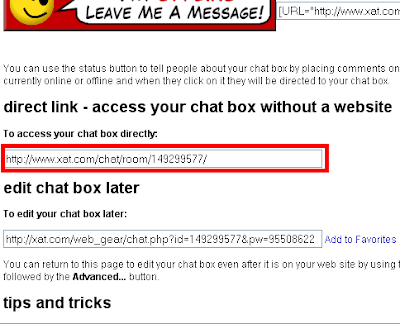
Ahora que tienes todo modificado, ve abajo de la página, y encontrarás esto:

Esa es la dirección de tu chat. Las personas que entren ahí, entrarán al chat, y podréis hablar.
--
Otra información: En estos chats hay puestos:
- Owners (Dueños): Son naranjas, y pueden cambiar de puesto a los visitantes, y banear (que no puedan hablar) a las personas que se comporten mal.
- Moderator (Moderador): Son blancos. Pueden banear. Solo pueden ser baneados por el dueño.
- Member (Miembros): Son azules, y pueden ser baneados por los dueños y moderadores.
- Guest (Invitados): Son verdes, pueden ser baneados por dueños y moderadores.
Como ya he dicho, el dueño del chat es el que controla todo eso.
Para cambiar tu nick y avatar, tienes que hacer clic en tu nombre que tengas nada más crear el chat, y ahí modificas la imagen, y todo.
Si tienes alguna duda de xat.com, puedes entrar al chat oficial de ayuda: xat.com/ayuda

martes, 19 de julio de 2011

Conduit, crea tu barra de herramientas personalizada

Si quieres crear tu propia barra de herramientas, hoy te traemos la solución.
1. Regístrate aquí: http://accounts.conduit.com/Wizard/?ref_id=21250&gclid=COK__MjsgKoCFQ0KfAodIHYe0Q
2. Cuando crees tu cuenta verás en la página de inicio lo siguiente:


Eso es para personalizar la barra de herramientas. Pon el ratón encima de cada cosa para editarlo dando clic en "Edit", y así tendrás tu barra personalizada.
Abajo encontrarás una lista con cosas para agregarle.
Si no te sale en la página inicial, haz clic aquí
3. Ahoraen "Your Dowload Page" verás la página web para descargar tu barra de herramientas. Accede a esa dirección, y dale a descargar.

 Yo ya he creado la mía, ¿quieres verla? ¡Descárgala ahora!